3D DATA GUIDE
3D造形用データの作成方法
フルカラー3D造形用のデータは、CG用のデータとは作り方が少し異なります。データを作成・入稿される前に、以下の条件と注意点をご確認ください。
データ条件のまとめ
| データ形式 |
|
|---|---|
| ポリゴン数 | 1つの造形物で100万ポリゴン以内(量産する場合は10万〜50万ポリゴン) |
| サイズ | 造形する実寸で書き出し(ご指定いただければ当社でサイズ変更も可能です) |
| 最小厚み・クリアランス | 実寸で1mm以上 |
| ファイル名 | 半角英数字のみ(日本語のファイル名は読み込めません) |
- 01
データの形式
- 3Dモデルに直接着色する場合(頂点カラー):.ply / .wrl
- テクスチャを付ける場合:.obj + .mtl + テクスチャ(.jpg / .png など)
- ポリゴン数:1つの造形物で最大100万ポリゴン(量産する場合は10万〜50万ポリゴン)
- データのサイズ:造形する実寸である必要があります。ZBrushなどで作成したデータは特にご注意ください。
- ファイル名:日本語が含まれると読み込めません。半角英数字のみにしてください。
- 02
ポリゴンの厚みをチェック
3D造形では、体積のないデータは造形できません。CGではデータを軽くするために厚みのないポリゴンを使うことがありますが、造形用データには厚みが必要です。
フルカラー3D造形に必要な最小の厚みは1mm以上、クリアランス(パーツ同士のすき間)も1mm以上です。
- 03
ポリゴンの穴をチェック
モデルに穴が開いていると体積がなくなり、造形できません。エッジとエッジがずれている場合も同様です。入稿前に必ずご確認ください。
- 04
物理的に成り立たない箇所がないかチェック
3D造形はCGと違い、実際に形として存在します。空中に浮いたパーツ、つながっていないパーツ、つながっていても重さのバランスが考えられていない形状は、バラバラになったり、変形・破損したりする原因になります。
- 05
法線(ポリゴンの表裏)をチェック
ポリゴンには表と裏があります。表裏が逆になっていると、造形前のエラーチェックでエラーとして処理され、意図しない造形不良の原因になります。
- 06
オブジェクト(シェル)の数をチェック
複数のシェルが合わさったデータでも造形は可能ですが、思わぬ不具合が起きることがあります。できるだけブーリアンで結合し、1シェルにしたほうが良い仕上がりになることが多いです。
テクスチャは1体あたり200枚まで対応できますが、1〜5枚程度に抑えるのがおすすめです。枚数が多いと、正しく読み込めているかの確認が難しくなります。
- 07
クリア造形をする場合
クリアと不透明を組み合わせて造形する場合は、クリアで出力したいパーツと不透明で出力したいパーツを、位置を合わせた状態で2つのオブジェクトとして書き出してください。
クリア・不透明の指定は当社のオペレーターが行い、合体して出力します。モデル側で透明に設定する必要はありません。ファイル名に「clear」などを入れていただくと分かりやすくなります。
- 08
その他・ご不明な点
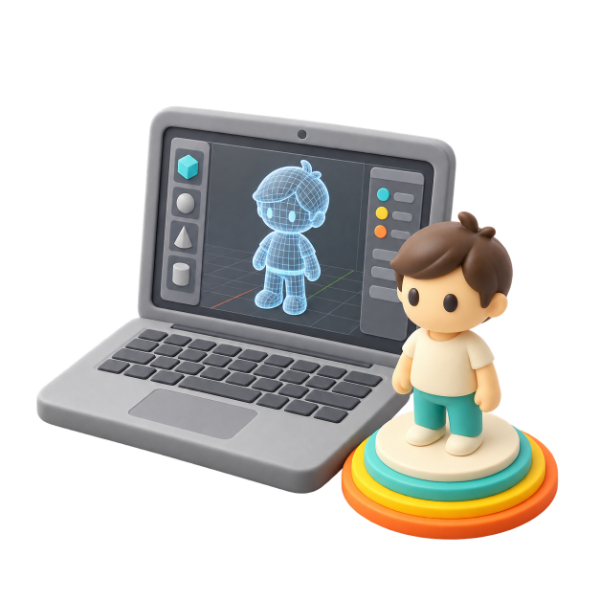
四角形以上のポリゴンや非多様体などの破綻したポリゴンは造形できません。データの作り方でご不明な点は、お気軽にお問い合わせください。3Dデータがない場合は、写真やイラストからの3Dデータ作成も承ります。